Diagnóstico de Falhas em Periféricos Remotos: Guia Técnico
Técnicos aprenderão a ajustar portas, protocolos e resolver falhas comuns em impressoras e áudio durante sessões remotas.
Entendendo os Desafios do Redirecionamento
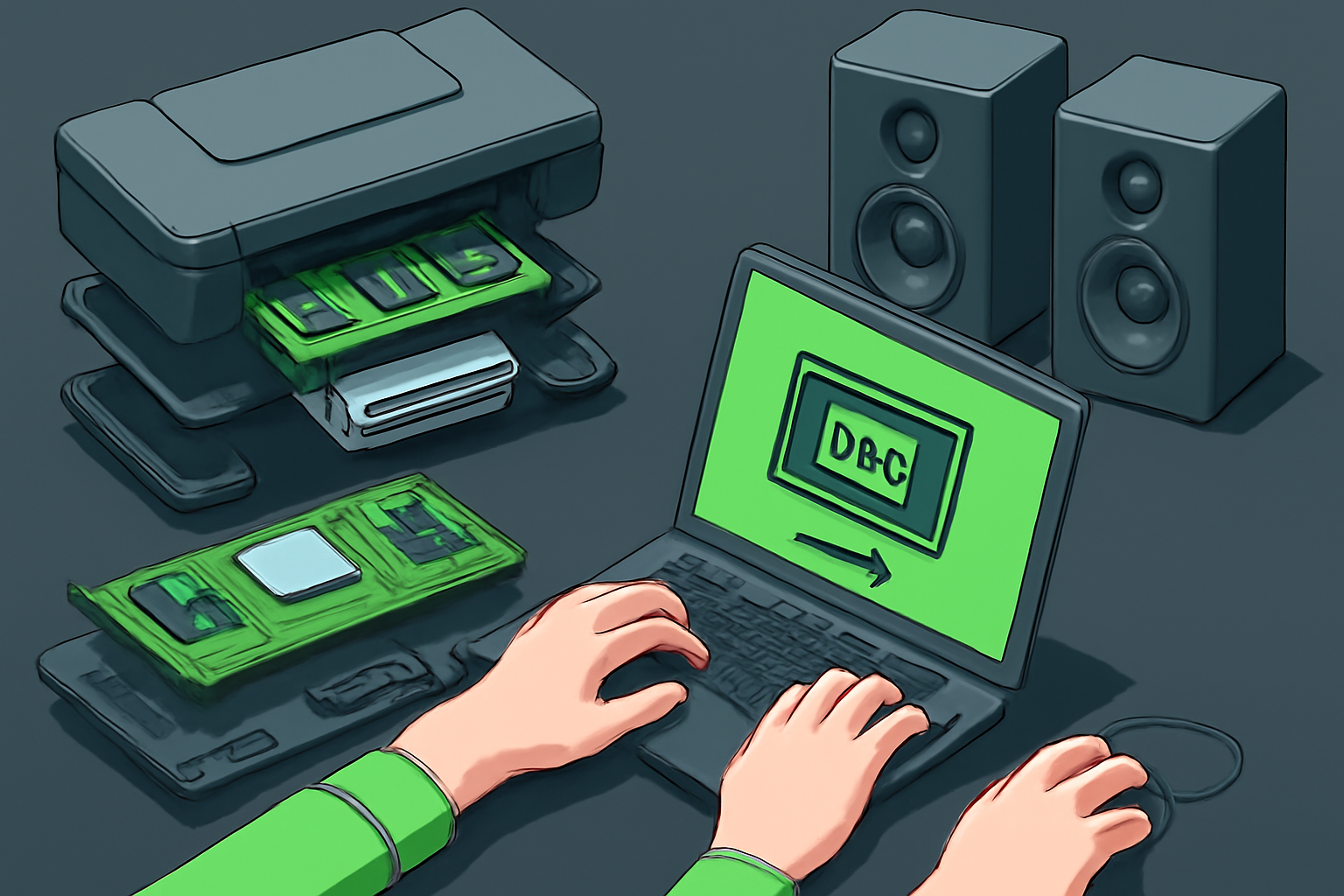
O redirecionamento de periféricos em sessões remotas, como impressoras e dispositivos de áudio, é uma tarefa que muitos técnicos de TI enfrentam, especialmente ao utilizar o Remote Desktop Protocol (RDP). Um aspecto crítico desse processo é o Protocolo Virtual Channel (VCP), que opera nos canais 0x03 e 0x40 para redirecionamento de impressoras. Esse protocolo permite que dados sejam enviados entre o cliente e o servidor durante a sessão RDP, mas sua eficiência depende de uma comunicação estável e sem interrupções. Para implementar um redirecionamento eficiente, garantir que as versões do software e drivers sejam compatíveis é essencial.
Um problema comum reportado por muitos usuários é a mensagem de erro 'Impressora indefinida'. Esta falha acontece frequentemente quando o serviço Spooler de Impressão enfrenta dificuldades para identificar corretamente o driver de impressão em uso. Este problema pode ser exacerbado por conflitos entre drivers mais antigos e as definições de sessão remota. Assegurar que há uma versão atualizada do Universal Print Driver pode mitigar tais problemas, oferecendo suporte genérico que se adapta a uma vasta gama de modelos de impressoras.
Configurações de Portas e Protocolos para Sessões Remotas
A comunicação eficaz entre cliente e servidor na RDP depende de configurações precisas de portas e protocolos. O tráfego de dados pela RDP ocorre tipicamente na porta TCP/UDP 3389, que é a porta padrão. Além disso, o protocolo SMB (Server Message Block) é utilizado para a transferência de arquivos, facilitando o acesso e manipulação de recursos remotos.
| Porta | Protocolo | Função |
|---|---|---|
| 3389 | TCP/UDP | Conexão RDP |
| 5222 | TCP | Redirecionamento de Áudio |
| 445 | TCP | Protocolo SMB para Transferência de Arquivos |
É crucial garantir que estas portas estejam abertas e corretamente configuradas em firewalls tanto no lado do servidor quanto no cliente, garantindo uma conexão segura e sem interrupções. Configurações inadequadas podem levar a interrupções e erros de conexão, impedindo o redirecionamento efetivo de dispositivos periféricos em sessões remotas. Técnicos devem revisar as políticas de grupo de segurança para evitar bloqueios inadvertidos que possam gerar a suspensão inesperada do serviço oferecido.
Passos para Diagnóstico de Impressoras Remotas
O diagnóstico de problemas de impressoras em sessões remotas pode evitar perda de produtividade e insatisfação dos usuários. Quando uma impressora não está funcionando corretamente em um ambiente remoto, é vital seguir um procedimento estruturado.
- Verificar Conexões: Antes de qualquer ação, certifique-se de que a impressora está ligada e conectada corretamente à rede ou ao computador host. Revise as conexões físicas para impressoras locais e cheque configurações de compartilhamento para impressoras de rede.
- Verificar Serviços: Muitas vezes, o serviço Spooler de Impressão pode estar parado ou com mau funcionamento. Reinicie o serviço usando o comando:
. Este comando garantirá que o spooler tenha uma nova inicialização, o que pode solucionar problemas de fila de impressão.net stop spooler && net start spooler - Configurando Drivers Genéricos: Caso a impressora ainda apresente falhas, instale o Universal Print Driver. Este driver genérico é compatível com a maioria das impressoras e pode oferecer uma solução temporária ou permanente dependendo do modelo da impressora.
- Política de Redirecionamento: Confirme que as políticas de grupo não estejam bloqueando o redirecionamento de impressão. No
gpedit.msc, navegue até Computer Configuration > Administrative Templates > Windows Components > Remote Desktop Services > Remote Desktop Session Host > Printer Redirection e verifique as configurações. - Analisar Logs e Mensagens de Erro: Analise os logs do sistema em busca de mensagens de erro específicas relacionadas ao redirecionamento de impressoras. Mensagens como "Impressora indefinida" ao utilizar o RemoteFX podem indicar problemas de configuração a serem corrigidos.
Redirecionamento de Áudio e Requisitos de Banda
Em uma sessão remota, a experiência de áudio é crucial para muitos usuários, especialmente em áreas como atendimento ao cliente ou teleconferências. O redirecionamento de áudio no RDP utiliza a porta TCP 5222 para a transmissão de dados de áudio. Certifique-se de que essa porta não esteja bloqueada por firewalls ou outras restrições de rede que possam interromper o fluxo de dados.
Além da configuração da porta, é fundamental ajustar as preferências de áudio no cliente RDP. Acesse o Painel de Controle, abra a seção Som e certifique-se de que a configuração está definida para "Redirecionar no cliente RDP". Ajustes incorretos podem resultar em perda de qualidade de som ou falhas no áudio durante as sessões.
Os requisitos de banda de rede também desempenham um papel significativo no desempenho geral do áudio em sessões RDP. Embora o mínimo recomendado seja 1.5 Mbps para toda a sessão RDP, uma quantidade maior de largura de banda é ideal para manter um áudio fluente, especialmente em redes ocupadas. Utilize ferramentas de medição de largura de banda para garantir que a rede possa suportar esses requisitos.
Considere a implementação de técnicas de segurança avançada para garantir que as conexões de áudio, assim como outros dados da sessão, não sejam apenas de alta qualidade, mas também protegidas contra interceptações ou perdas.
Verificação de Políticas de Grupo e Configurações do Cliente
Para garantir a funcionalidade adequada de periféricos em sessões remotas, a configuração correta das Políticas de Grupo e do cliente RDP é essencial. Seguindo o processo a seguir, é possível diagnosticar e solucionar problemas comuns de redirecionamento de dispositivos:
-
Acesse o Editor de Políticas de Grupo Local em seu servidor ou máquina cliente, digitando
gpedit.mscna caixa de pesquisa do sistema ou executando diretamente a partir do prompt de comando. - Navegue até Configuração do Computador > Modelos Administrativos > Componentes do Windows > Serviços de Terminal > Redirecionamento de Dispositivos e Recursos > Redirecionar para o cliente.
- Certifique-se de que as políticas relacionadas ao redirecionamento de dispositivos desejados, como impressoras e áudio, estejam ativadas.
-
No cliente RDP, abra o aplicativo
mstsc.exee clique em Mostrar Opções. - Vá para a aba Recursos Locais, onde você deve marcar as opções apropriadas para redirecionar dispositivos e recursos, como Impressores e Áudio.
- Teste se os ajustes são suficientes. Se problemas persistirem, corrija as configurações e repita o procedimento.
Para mais informações sobre segurança e configuração em conexões remotas, você pode acessar nosso artigo sobre Segurança Avançada em Conexões Remotas.
Resolvendo Erros Comuns e Mensagens
Durante o uso de periféricos em sessões remotas, falhas são frequentemente decorrentes de mensagens de erro como "Impressora indefinida". Este tipo de erro é comum ao utilizar o protocolo RemoteFX. Para solucionar este problema, deve-se, primeiramente, verificar a compatibilidade do driver.
Na maioria dos casos, a utilização de drivers universais, como o Universal Print Driver, pode minimizar problemas de compatibilidade. Atualizações regulares e a verificação de documentação dos fabricantes, especifica para modelos, são altamente recomendadas para eliminar substituições ineficazes de drivers.
Considere também as falhas relacionadas ao spooler de impressão. O serviço spoolsv.exe, responsável pelo gerenciamento de tarefas de impressão, pode travar, resultando em falhas locais e remotas. Neste caso, execute o comando:
net stop spooler && net start spoolerA documentação da Microsoft fornece detalhes adicionais sobre erros e soluções no RDP, um recurso vital para garantir a confiabilidade da solução.
Para mais soluções, consulte também nosso artigo sobre Melhores práticas em suporte remoto para PMEs.
Resumo prático
Na segunda-feira, siga os passos abaixo para otimizar o diagnóstico e resolução de problemas de periféricos em sessões remotas:
- Verifique e atualize as Políticas de Grupo através do
gpedit.msce ajuste as configurações do cliente RDP conforme as necessidades de redirecionamento. - Use drivers universais como o Universal Print Driver para minimizar erros de impressão.
- Reinicie o spooler de impressão utilizando o comando apropriado quando necessário.
- Consulte a documentação oficial da Microsoft e fabricantes para atualizações e suporte técnico especializado.
- Leia sobre Tendências em suporte remoto para PMEs e mantenha-se atualizado com as melhores práticas.
Pronto para experimentar o Remotto?
Teste grátis por 7 dias e descubra como podemos transformar seu suporte remoto.
Começar teste grátis